


Portal KYC
Guía de usuario
Siga estas instrucciones para registrarse, completar el formulario y gestionar correctamente la firma y envío de la debida diligencia.
Registro en el portal
- Haga clic en el enlace recibido en el correo de invitación al portal que dice “Canjear invitación”.
- El código de invitación aparecerá automáticamente. Luego haga clic en “Registrarse”.
- Cree un usuario y contraseña, guárdelos en un lugar seguro y después haga clic en “Iniciar sesión”.
Acceso al portal
- Al ingresar al portal, complete los datos de su perfil. Para hacerlo, presione su nombre en la esquina superior derecha, seleccione “Perfil” y complete la información solicitada.
- Luego haga clic en el botón naranja al final de la página que dice “Actualizar”.
Llenado del formulario
- En el menú superior, haga clic en “Formulario de Debida Diligencia”.
- En el menú de acción (los tres puntos junto al nombre de la cuenta), haga clic en “Editar” para comenzar a llenar el formulario.
- Lea detenidamente cada instrucción antes de completar los campos.
Campos obligatorios
- La mayoría de los campos serán obligatorios únicamente cuando se desee proceder con la firma.
- Mientras no se firme, puede completar solo los campos necesarios y hacer clic en “Guardar” para continuar después.
- Para verificar cuáles campos son obligatorios antes de firmar, seleccione “Sí” en la pregunta “¿Desea firmar el Formulario de Debida Diligencia?” sin hacer clic en “Guardar”.
Campos de búsqueda

- Puede crear un nuevo registro o asociar uno ya existente.
- Si el registro ya existe, haga clic en el botón de lupa y selecciónelo.
- Si se trata de un nuevo registro, haga clic en la lupa y elija la opción “Nuevo”.
- Para buscar por una palabra que pueda no ser la inicial, escriba un asterisco (*) antes de la palabra. Por ejemplo: para buscar "Banco Industrial" por la palabra "Industrial", escriba *Industrial.
Secciones de: “Directores”, “Accionistas”, “Personas autorizadas para firmar documentos comerciales” y campos de: “Representante legal” y “Beneficiario final”
- Al completar los datos, puede seleccionar los roles de Director, Accionista, Representante Legal, Beneficiario Final y Persona Autorizada para Firmar Documentos Comerciales.
- Si una persona ocupa varios roles, seleccione todos los que correspondan dentro del mismo registro.
Ejemplo:
Si un Director también es Accionista y Beneficiario Final, puede ingresar los datos una sola vez y marcar todos esos roles al momento de crear el registro.
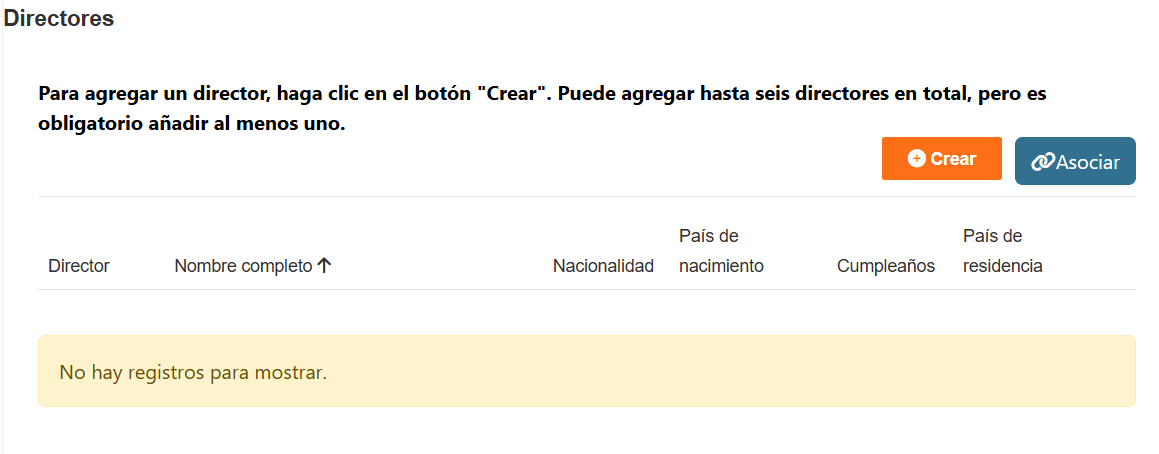
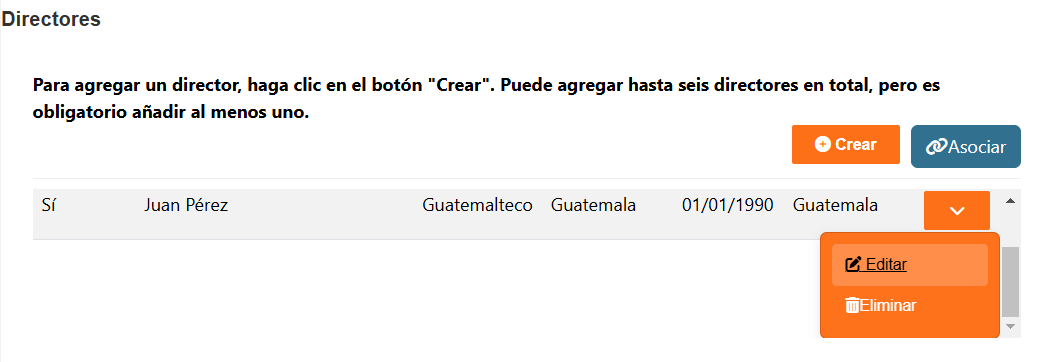
- En la sección de Directores, hacer clic en “Crear”.
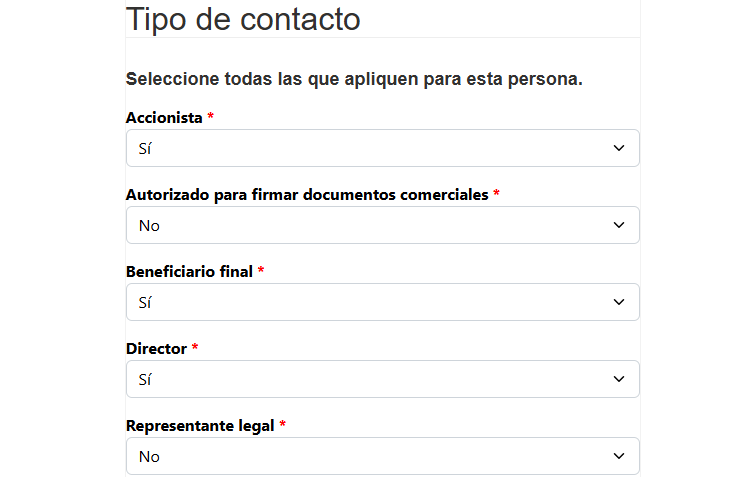
- Seleccione “Sí” en las opciones de Director, Accionista y Beneficiario Final, complete la información y haga clic en “Enviar”.
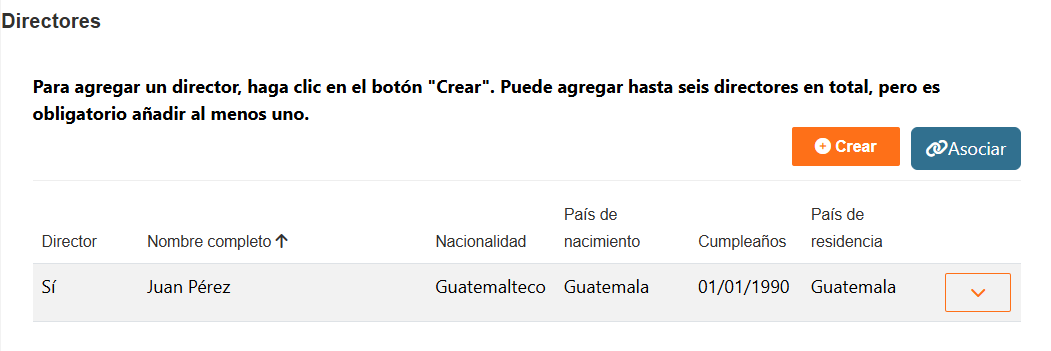
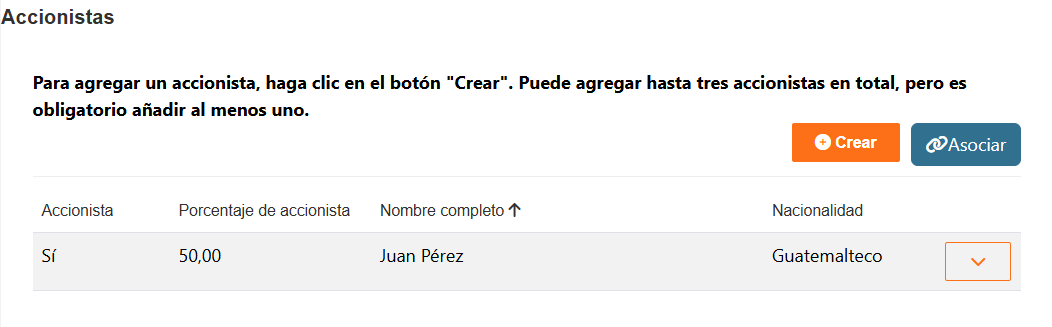
- La información se completará en la sección de Directores y también en la de Accionistas, sin necesidad de volver a ingresarla.
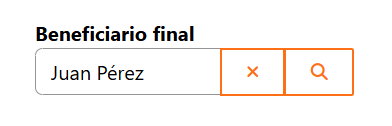
- En el campo de Beneficiario Final, haga clic en la lupa y seleccione el registro creado.
- Después de enviar los datos, haga clic en la flecha naranja para editar o eliminar a la persona si necesita corregir algo.
Firma del formulario
- Desplácese hasta abajo y responda “Sí” en la pregunta “¿Desea firmar el Formulario de Debida Diligencia?”.
- Luego haga clic en “Guardar”.
- Si hay algún campo obligatorio vacío, el sistema lo redirigirá a la parte superior del formulario y mostrará enlaces a los campos pendientes.
- Haga clic en cada enlace, complete la información faltante y vuelva a guardar asegurándose de que esté seleccionada la opción “Sí” en la pregunta “¿Desea firmar el Formulario de Debida Diligencia?”.
Recepción del formulario para firmado
- El representante legal recibirá un correo de DocuSign con el formulario para revisión y firma.
- Si detecta algún error o necesita cambios, vuelva al formulario, edítelo, corrija la información y seleccione nuevamente “Sí” en la pregunta “¿Desea firmar el Formulario de Debida Diligencia?”.
- Se enviará un nuevo correo con la versión actualizada para firma.