


GUIDE DE L'UTILISATEUR
INSCRIPTION SUR LE PORTAIL
- Cliquez sur le lien « Utiliser l'invitation » dans l'e-mail d'invitation au portail.
- Le code d'invitation apparaîtra automatiquement. Cliquez sur « S'inscrire ».
- Créez un nom d'utilisateur et un mot de passe, conservez-les en lieu sûr, puis cliquez sur « Se connecter ».
ACCÈS AU PORTAIL
- Lorsque vous accédez au portail, complétez les informations de votre profil. Pour ce faire, cliquez sur votre nom dans le coin supérieur droit, puis sélectionnez « Profil » et remplissez les informations demandées.
- Cliquez sur le bouton orange en bas de la page intitulé « Mettre à jour ».
REMPLIR LE FORMULAIRE
- Dans le menu supérieur, cliquez sur « Formulaire de diligence raisonnable ».
- Dans le menu d'action (les trois points à côté du nom de votre compte), cliquez sur « Modifier » pour commencer à remplir le formulaire.
- Lisez attentivement chaque instruction du formulaire.
CHAMPS OBLIGATOIRES
- La plupart des champs ne sont obligatoires que lorsque vous procédez à la signature.
- Avant de signer, vous pouvez remplir les champs de votre choix et cliquer sur « Enregistrer » pour continuer plus tard.
- Pour vérifier quels champs sont obligatoires avant de signer, sélectionnez « Oui » pour « Souhaitez-vous procéder à la signature du Formulaire de Diligence Raisonnable ? » sans cliquer sur « Enregistrer ». Tous les champs obligatoires seront alors mis en évidence.
CHAMPS DE RECHERCHE
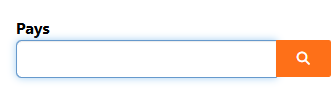
- Vous pouvez créer un nouvel enregistrement ou en lier un existant.
- Si l'enregistrement existe déjà, cliquez sur le bouton en forme de loupe et sélectionnez-le.
- Si vous créez un nouvel enregistrement, cliquez sur le bouton en forme de loupe et sélectionnez « Nouveau ».
- Pour rechercher un mot qui n'est pas le premier du nom, placez un astérisque (*) devant celui-ci. Par exemple, pour rechercher « Bank of America » à l'aide de « America », tapez « *America » dans la barre de recherche.
SECTIONS POUR : « DONNÉES SUR LES ADMINISTRATEURS », « ACTIONNAIRES », « CONTACTS AUTORISÉS POUR LA SIGNATURE DE DOCUMENTS COMMERCIAUX » ET CHAMPS POUR « REPRÉSENTANT LÉGAL » ET « BÉNÉFICIAIRE FINAL »
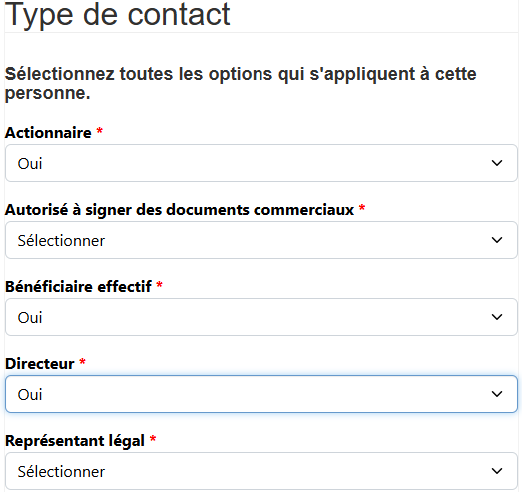
- Ces sections requièrent les informations spécifiques indiquées dans le titre de la section. Cependant, lors de la saisie des données, vous pouvez sélectionner plusieurs rôles, notamment administrateur, actionnaire, représentant légal, bénéficiaire final et contacts autorisés pour la signature de documents commerciaux.
-
Si une personne occupe plusieurs rôles, elle doit sélectionner tous ceux qui s'appliquent lors de la saisie de ses données, quelle que soit la section qu'elle remplit.
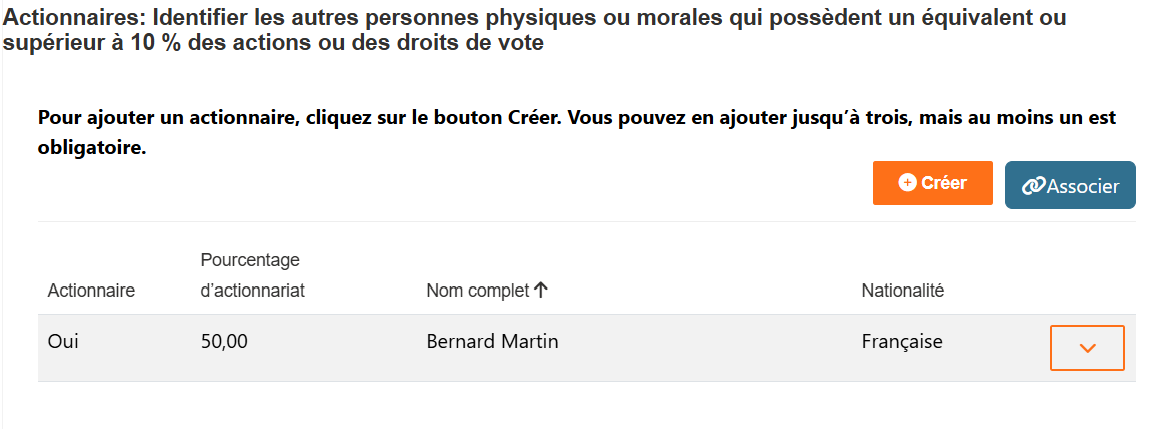
Exemple : Si un administrateur est également actionnaire et bénéficiaire final :
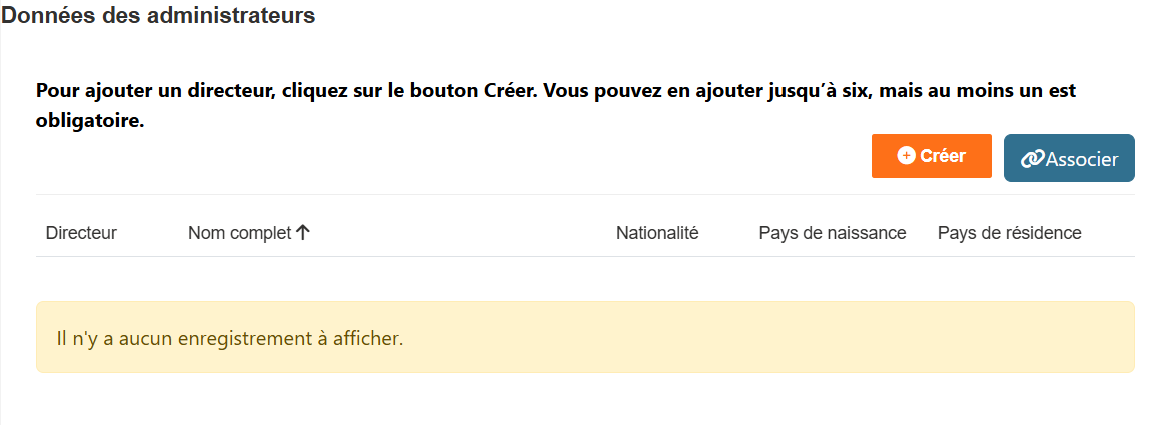
Dans la section Données sur les administrateurs cliquez sur « Créer ». - Sélectionnez « Oui » pour « Directeur », « Actionnaire », et « Bénéficiaire effectif », remplissez les informations requises et cliquez sur « Soumettre ».
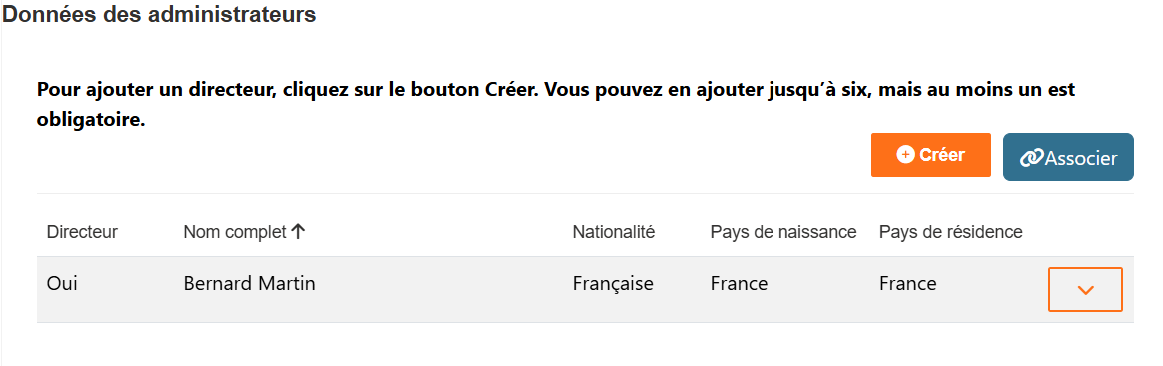
- Le système remplira automatiquement les mêmes informations dans les sections Directeurs et Actionnaires vous n'avez donc pas besoin de les saisir à nouveau.
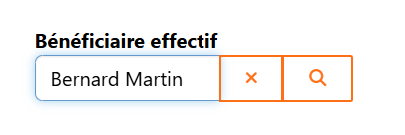
- Dans le champ « Bénéficiaire final », cliquez sur le bouton en forme de loupe et sélectionnez l'enregistrement créé précédemment.
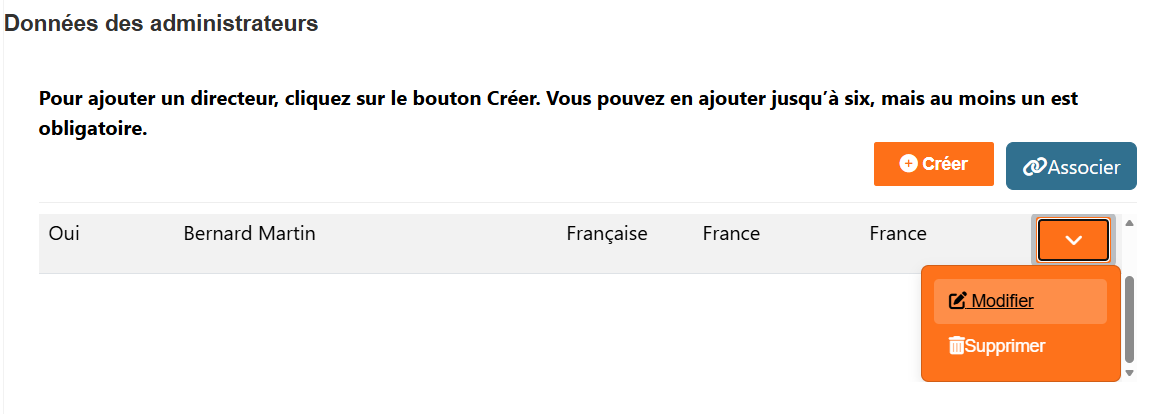
- Après avoir soumis les données, cliquez sur la flèche orange pour modifier ou supprimer la personne en cas d'erreur.
SIGNATURE DU FORMULAIRE
- Faites défiler vers le bas de la page et sélectionnez « Oui » pour « Souhaitez-vous procéder à la signature du Formulaire de Diligence Raisonnable ? ».
- Cliquez sur « Enregistrer ».
-
Si des champs obligatoires sont laissés vides, le système vous redirigera vers le haut du formulaire et affichera des liens vers les champs incomplets.
- Cliquez sur le lien pour accéder au champ et le remplir.
- Assurez-vous que « Oui » est toujours sélectionné pour « Souhaitez-vous procéder à la signature du Formulaire de Diligence Raisonnable ? », puis cliquez à nouveau sur « Enregistrer ».
RÉCEPTION DU FORMULAIRE POUR SIGNATURE
- Le représentant légal recevra un e-mail de DocuSign contenant le formulaire à examiner et à signer.
- Si des erreurs sont détectées ou si des modifications sont nécessaires, revenez au formulaire pour le modifier, corrigez les données et sélectionnez à nouveau « Oui » pour « Souhaitez-vous procéder à la signature du Formulaire de Diligence Raisonnable ? ».
- Un nouvel e-mail contenant la version mise à jour sera envoyé pour signature.