


GUIDA PER L'UTENTE
REGISTRAZIONE AL PORTALE
- Clicca sul link nell'e-mail di invito al portale che dice “Riscatta invito”.
- Il codice di invito apparirà automaticamente. Clicca su “Registrati”.
- Crea un nome utente e una password, conservali in un luogo sicuro e clicca su “Accedi”.
ACCESSO AL PORTALE
- Una volta entrato nel portale, completa le informazioni del tuo profilo. Per farlo, clicca sul tuo nome nell'angolo in alto a destra, quindi seleziona “Profilo”e inserisci i dettagli.
- Clicca sul pulsante arancione in fondo alla pagina con la dicitura “Aggiorna”.
COMPILAZIONE DEL MODULO
- Nel menu in alto, clicca su “Modulo di due diligence”.
- Nel menu delle azioni (i tre puntini accanto al nome del tuo account), clicca su “Modifica” per iniziare a compilare il modulo.
- Leggi attentamente tutte le istruzioni contenute nel modulo.
CAMPI OBBLIGATORI
- La maggior parte dei campi è obbligatoria solo quando si procede con la firma.
- Fino al momento della firma, puoi compilare i campi che desideri e cliccare su “Salva” per continuare in un secondo momento.
- Per verificare quali campi sono obbligatori prima di firmare, seleziona “Sì” per “Vuoi procedere a firmare il Modulo di Due Diligence?” senza cliccare su “Salva”. In questo modo verranno evidenziati tutti i campi obbligatori.
CAMPI DI RICERCA
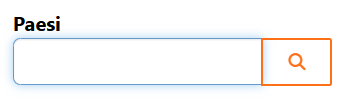
- Puoi creare un nuovo record o collegarne uno esistente.
- Se il record esiste già, clicca sul pulsante con la lente di ingrandimento e selezionalo.
- Se stai creando un nuovo record, clicca sul pulsante con la lente di ingrandimento e seleziona “Nuovo”.
- Per cercare una parola che non è la prima nel nome, inserisci un asterisco (*) prima di essa. Ad esempio, per cercare “Bank of America” utilizzando “America”, digita “*America” nella barra di ricerca.
SEZIONI PER: “DATI DEGLI AMMINISTRATORI”, “AZIONISTI”, “CONTATTI AUTORIZZATI PER LA FIRMA DI DOCUMENTI COMMERCIALI” E CAMPI PER “RAPPRESENTANTE LEGALE” E “BENEFICIARIO FINALE”
- Queste sezioni richiedono le informazioni specifiche indicate nel titolo della sezione. Tuttavia, quando si inseriscono i dati, è possibile selezionare più ruoli, tra cui Amministratore, Azionista, Rappresentante legale, Beneficiario finale e Contatti autorizzati per la firma di documenti commerciali.
-
Se una persona ricopre più ruoli, deve selezionare tutti quelli applicabili quando inserisce i propri dati, indipendentemente dalla sezione che sta compilando.
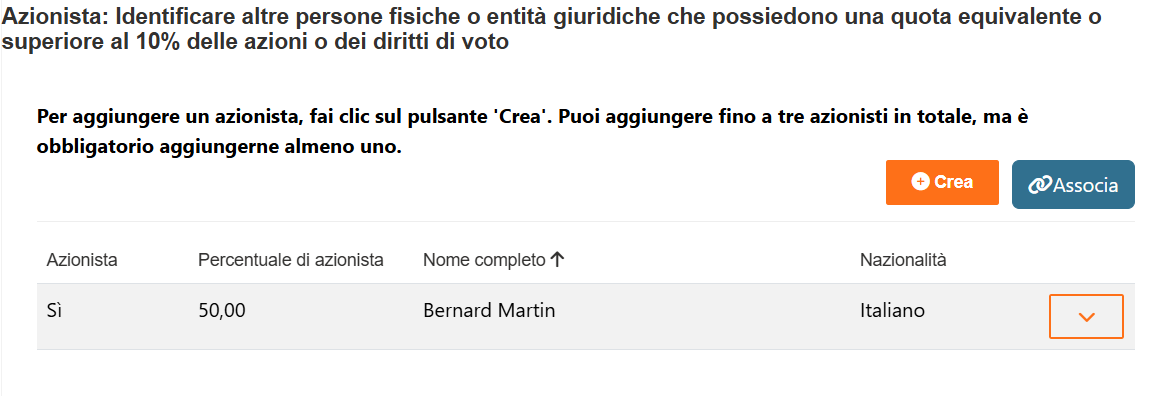
Esempio: Se un amministratore è anche azionista e beneficiario finale:
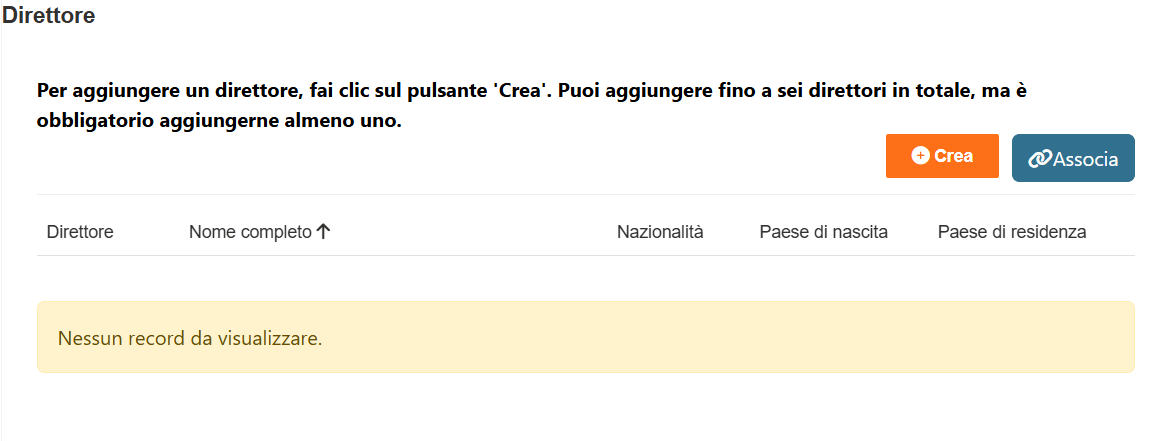
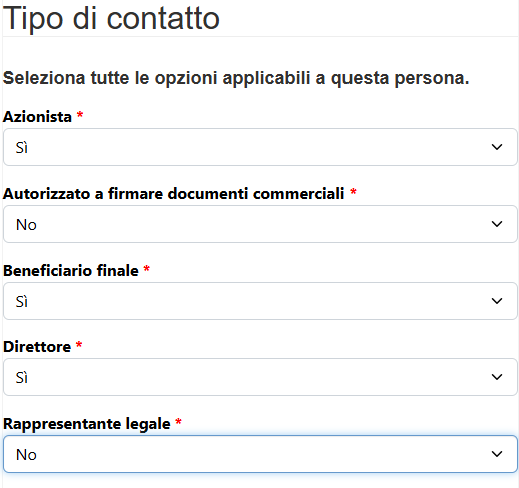
Nella sezione Direttore cliccare su “Crea”. - Selezionare “Sì” per “Direttore”, “Azionista”, e “Beneficiario finale”, completare le informazioni richieste e cliccare su “Invia”.
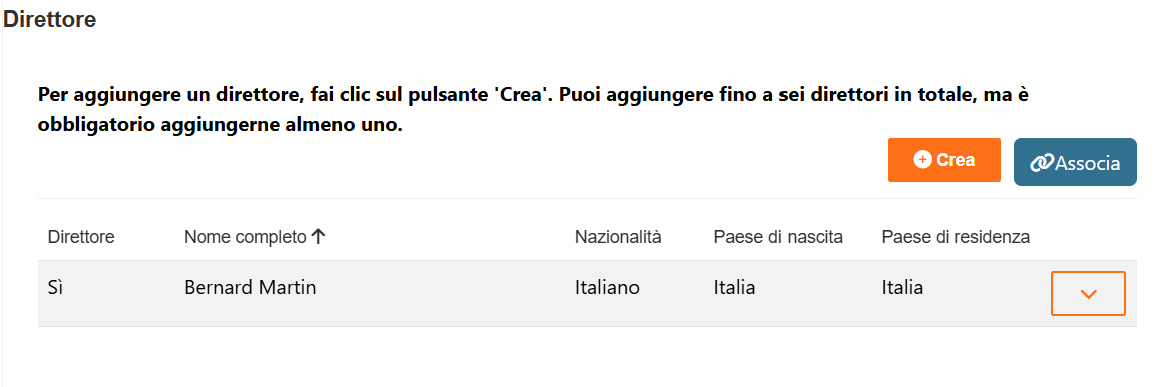
- Il sistema inserirà automaticamente le stesse informazioni nelle sezioni Amministratori e Azionisti, quindi non è necessario inserirle nuovamente.
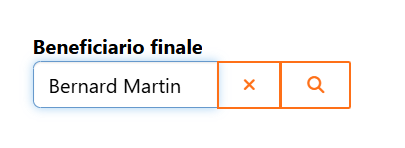
- Nel campo Beneficiario finale, clicca sul pulsante con la lente di ingrandimento e seleziona il record creato in precedenza.
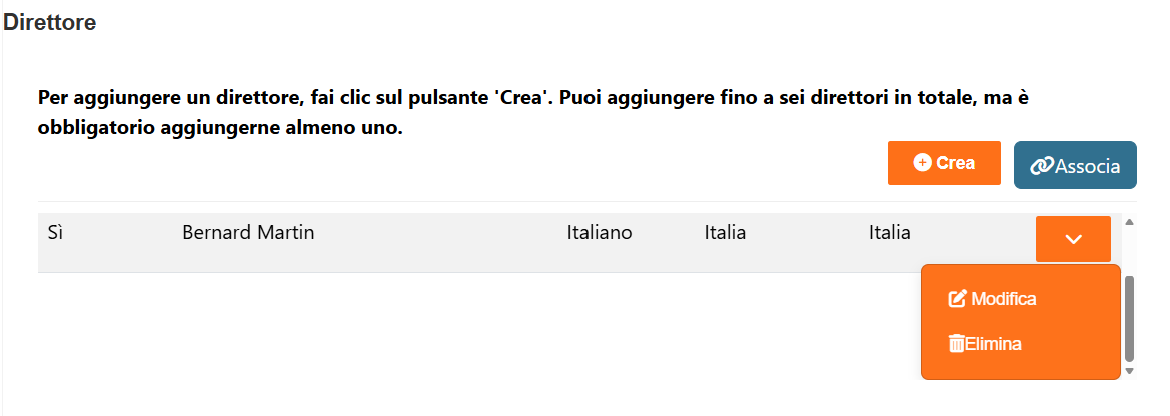
- Après avoir soumis les données, cliquez sur la flèche orange pour modifier ou supprimer la personne en cas d'erreur.
FIRMA DEL MODULO
- Scorri fino alla fine della pagina e seleziona “Sì” per “Vuoi procedere a firmare il Modulo di Due Diligence?”.
- Fare clic su “Salva”.
-
Se alcuni campi obbligatori sono stati lasciati vuoti, il sistema reindirizzerà l'utente all'inizio del modulo e visualizzerà i collegamenti ai campi incompleti.
- Fare clic sul collegamento per accedere al campo e completarlo.
- Assicurarsi che “Sì” sia ancora selezionato per “Vuoi procedere a firmare il Modulo di Due Diligence?”, quindi fare nuovamente clic su “Salva”.
RICEVIMENTO DEL MODULO PER LA FIRMA
- Il rappresentante legale riceverà un'e-mail da DocuSign con il modulo da revisionare e firmare.
- Se vengono rilevati errori o sono necessarie modifiche, tornare al modulo per modificarlo, correggere i dati e selezionare nuovamente “Sì” per “Vuoi procedere a firmare il Modulo di Due Diligence?”.
- Verrà inviata una nuova e-mail con la versione aggiornata da firmare.